

Ainsi, l’extension d’association de compte invite les utilisateurs qui pourraient avoir créé un deuxième compte par erreur à lier le nouveau compte à leur ancien lors de leur première connexion. L’utilisateur peut alors choisir de lier les deux comptes ou de les garder séparés si cela était intentionnel.Documentation Index
Fetch the complete documentation index at: https://auth0.generaltranslation.app/llms.txt
Use this file to discover all available pages before exploring further.
Comment fonctionne l’extension?
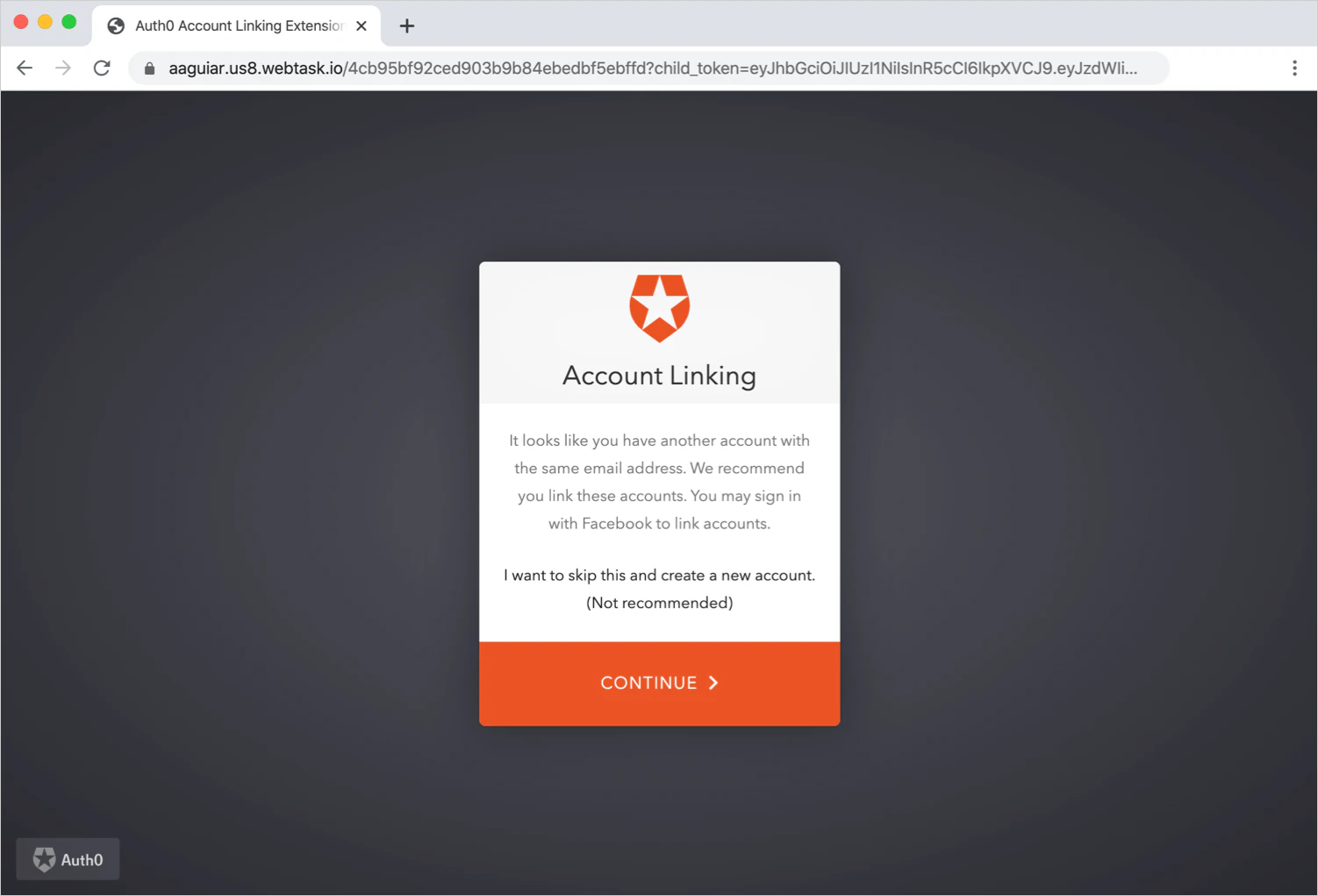
john@acme.com, puis s’authentifie auprès de Google en utilisant la même adresse courriel, il verra une page similaire à celle-ci :
Limites
Installer et configurer l’extension
auth0-account-link à utiliser en interne et une nouvelle règle pour rediriger les utilisateurs vers l’extension s’ils se connectent avec un nouveau compte dont l’adresse de courriel correspond à un compte existant.
Si vous effectuez une rotation du secret client de l’application associée à l’extension de lien de compte, vous devez désinstaller l’extension, la réinstaller et la reconfigurer avec le nouveau secret de l’application.
auth_config.json dans votre éditeur de texte et mettez à jour les identifiants du domaine et le client_id avec vos informations.
Ajoutez http://localhost:3000 aux champs « URL de rappel autorisées », « URL de déconnexion autorisées » et « Origines Web autorisées ».
Connectez-vous à http://localhost:3000 et sélectionnez une connexion. Saisissez une adresse courriel déjà associée à un utilisateur vérifié avec un type de connexion différent.
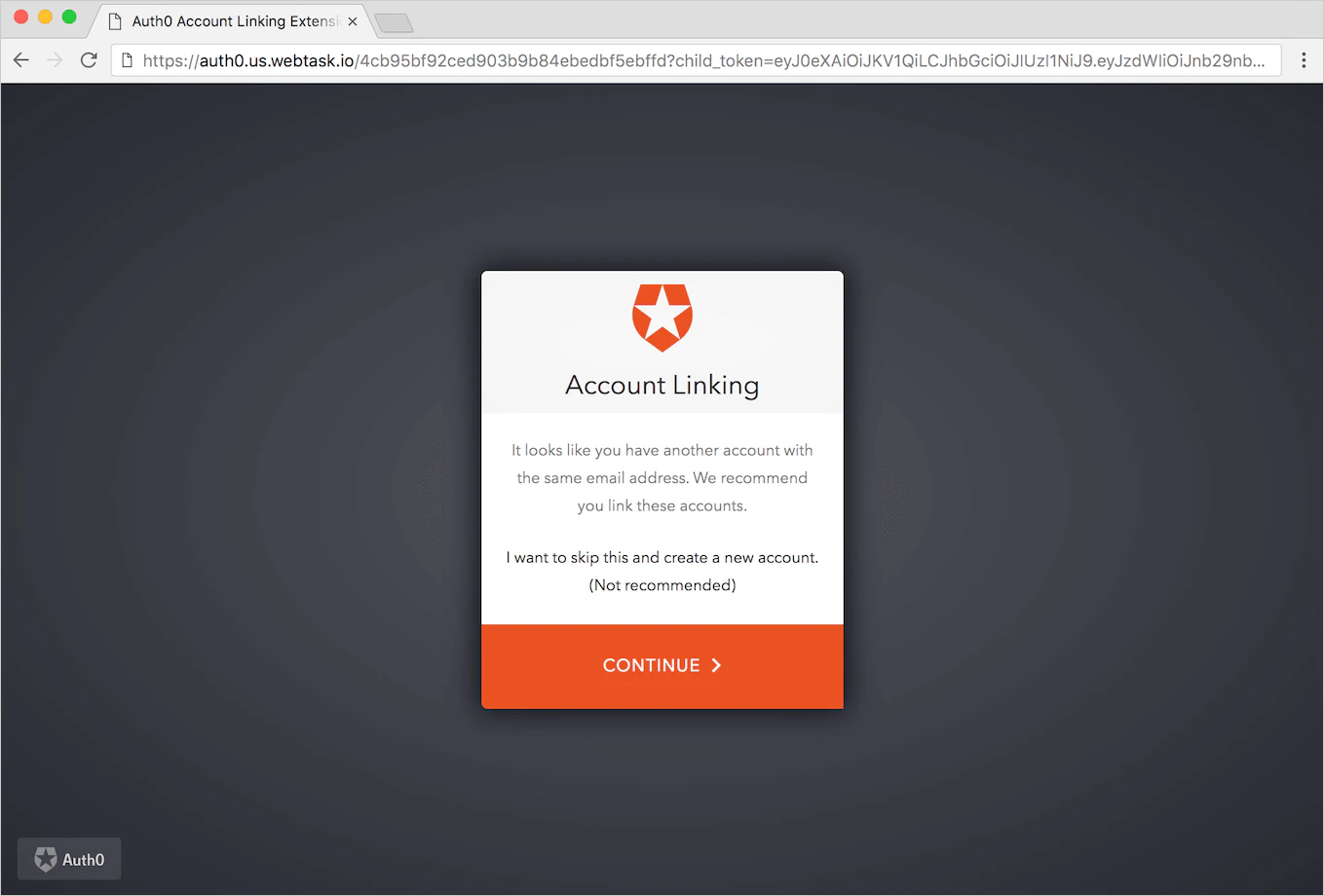
Pour lier le compte, sélectionnez Continuer.
Une fois connecté, vérifiez les détails de l’utilisateur sur . Ici, nous pouvons voir que les comptes utilisateurs sont liés.
Configurer l’extension
Modifier le nom de l’application
Association de compte, car ce nom sera affiché sur la Page de connexion lorsqu’ils s’authentifieront dans leur compte principal.
Mise à jour de la page de connexion
- Ainsi, accédez à Auth0 Dashboard > Image de marque > Connexion universelle et sélectionnez la vue Connexion.
- Activez le commutateur Personnaliser la page de connexion pour activer l’éditeur personnalisé ci-dessous. Dans l’éditeur, nous allons ajouter une nouvelle ligne à la configuration Lock.
-
Vers le bas de l’objet de configuration du gadget logiciel Lock, ajoutez la ligne suivante (après le paramètre
closable) :allowSignUp: !config.extraParams.prevent_sign_up,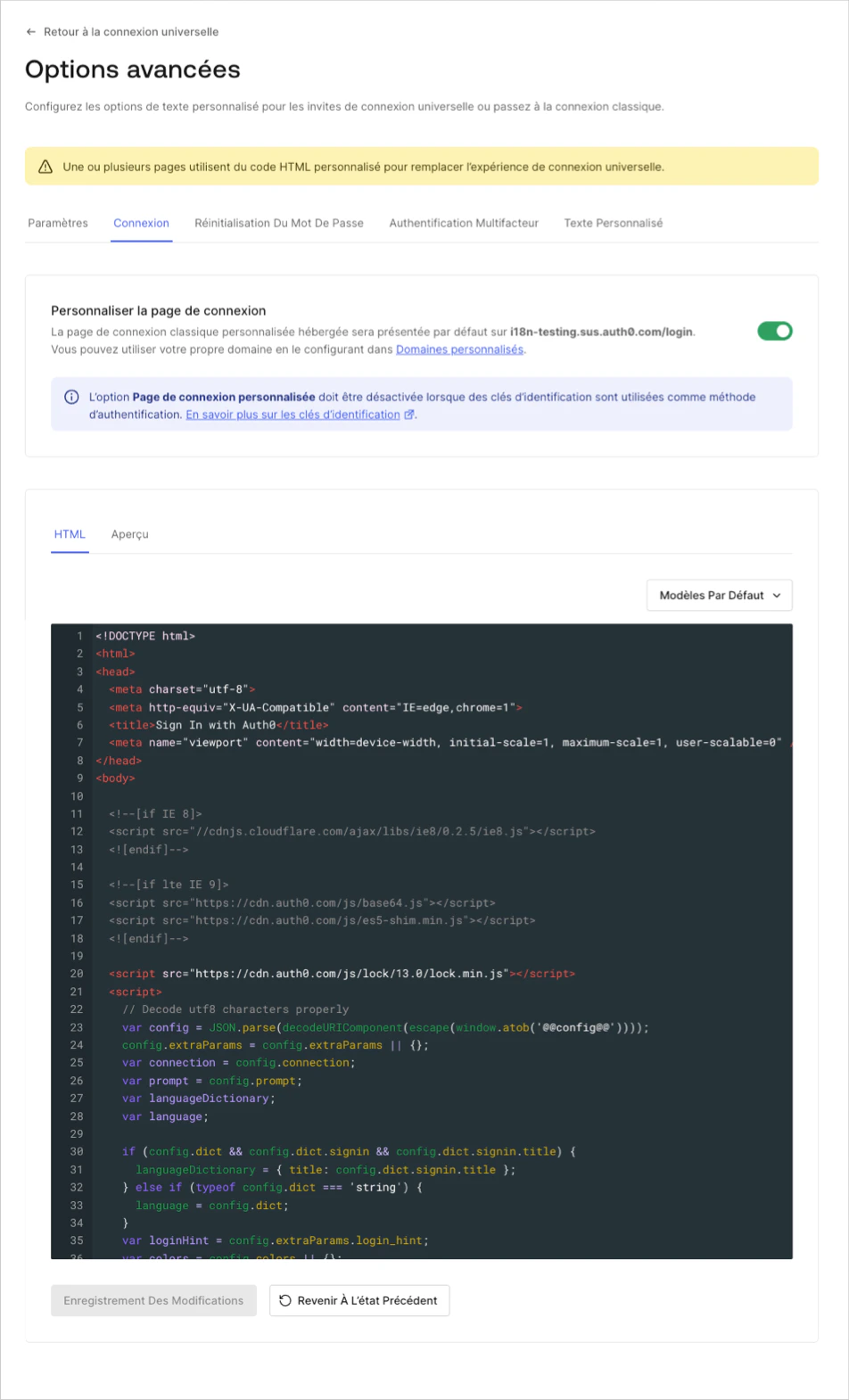
-
Enregistrez vos modifications et essayez de lier un compte. Vous remarquerez que l’option Inscription n’est plus présente et que vos utilisateurs ne risquent plus d’être confus.
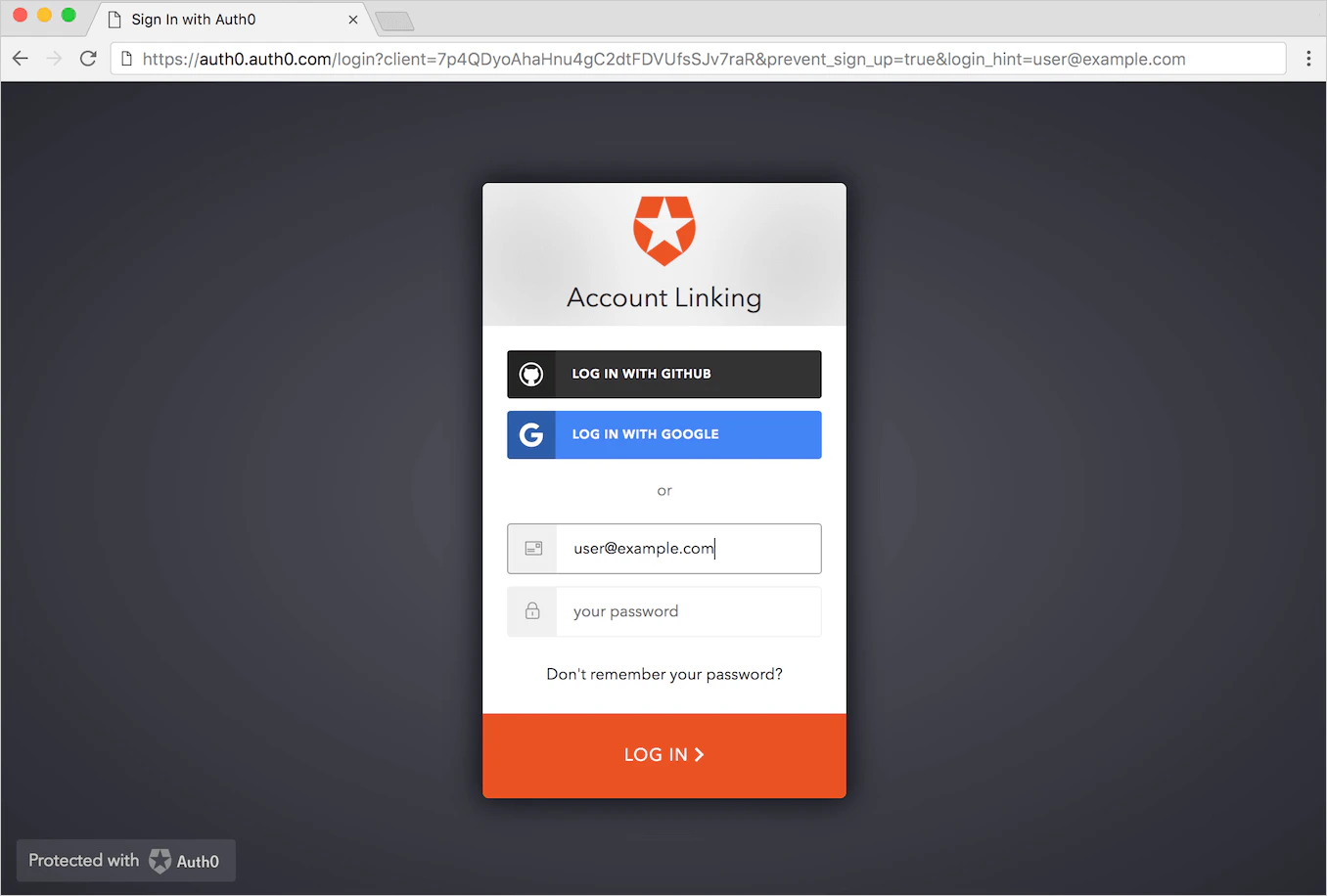
Le masquage du lien d’inscription n’est pas pris en charge dans l’expérience de connexion universelle.
Personnaliser le thème
Panneau d’administration
- Accédez à Dashboard > Extensions > Extensions installées > Lien de compte Auth0.
- Vous serez redirigé vers le site d’administration. Vous pouvez y modifier le code HTML de la page hébergée et modifier certains paramètres du gadget logiciel de liaison de compte tels que le titre, le logo, la couleur et la langue.
Domaines personnalisés
customDomain en fonction du domaine personnalisé (p. ex., auth.custom.com).
- Accédez à Auth0 Dashboard > Pipepine Auth > Règles.
- Par défaut, la ligne 27 de la règle est :
issuer: auth0.domainVous devrez modifier cette ligne par :issuer: "myCustomDomain.com"Assurez-vous d’omettre la partie protocole de l’URL.
En savoir plus
- Association de comptes d’utilisateur
- Associer des comptes d’utilisateurs
- Association de comptes d’utilisateur : mise en œuvre côté serveur
- Liaison de compte initiée par l’utilisateur : Mise en œuvre côté client
- Migrate to Access Tokens for Account Linking (Migrer vers des jetons d’accès pour associer les comptes)