Ce guide vous explique comment créer et déployer votre première action à l’aide du . Lorsque vous aurez terminé, vous aurez compris la fonctionnalité de base qui sera utilisée avec toutes les actions et le modèle de programmation vous sera familier. Le contenu de ce guide constitue la base même de l’écriture de n’importe quelle action, indépendamment de son objectif ou de son flux.Documentation Index
Fetch the complete documentation index at: https://auth0.generaltranslation.app/llms.txt
Use this file to discover all available pages before exploring further.
L’objectif : notifier Slack lorsque l’utilisateur se connecte
- Créez une action
- Ajoutez un secret
- Ajoutez une dépendance
- Enregistrez le brouillon
- Ajoutez une logique personnalisée
- Testez une action
- Déployez une action
- Joignez une action à un flux
- Voir les résultats d’une action dans les journaux des locataires
Prérequis
Créer une action
- Allez à Auth0 Dashboard > Actions > Bibliothèque, puis sélectionnez Créer une action > Démarrer de zéro.
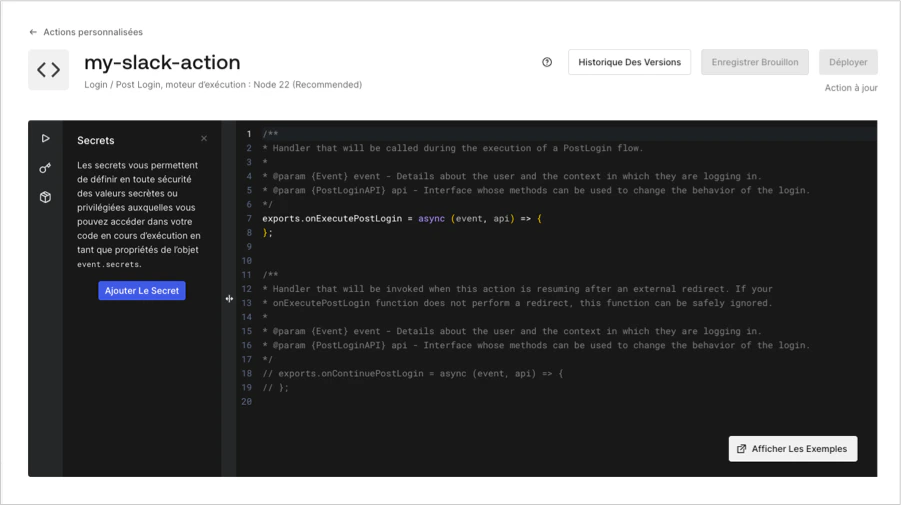
- Saisissez un Nom et sélectionnez le déclencheur Connexion/post-connexion puisque vous ajouterez une action au flux de connexion, puis sélectionnez Créer.
Créer une action à partir d’un modèle
- Allez à Auth0 Dashboard > Actions > Bibliothèque, puis sélectionnez Créer une action.
- Sélectionnez Choisir un modèle.
- Sélectionnez le modèle que vous souhaitez utiliser pour construire une action.
- Vous devriez maintenant voir un aperçu en lecture seule du code contenu dans le modèle. Pour continuer, sélectionnez Utiliser ce modèle
- Saisissez un nom et sélectionnez Créer.
Ajouter un secret
- Sélectionnez l’icône en forme de clé dans la barre latérale gauche de l’éditeur de code.
- Sélectionnez Ajouter le secret.
- Donnez au secret le nom suivant :
SLACK_WEBHOOK_URL. - Collez l’URL du lien de rappel HTTP fourni par Slack et sélectionnez Créer.
event.secrets.
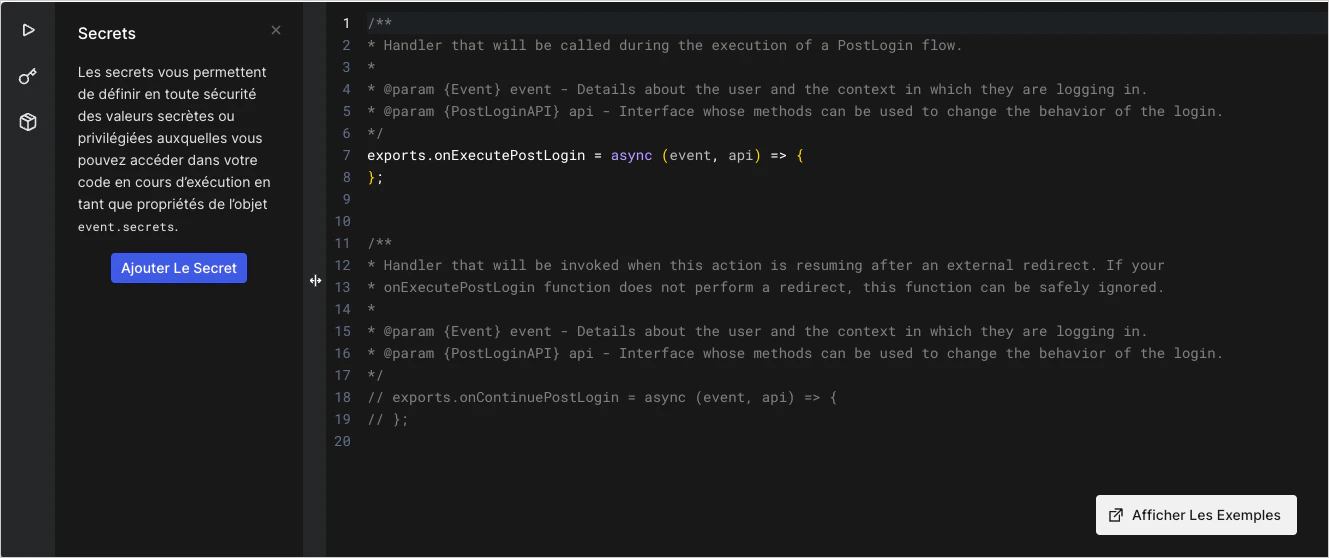
Une fois qu’un secret a été créé, sa valeur ne sera jamais révélée. Auth0 chiffre tous les secrets et les stocke en toute sécurité.
Ajouter une dépendance
@slack/webhook``npm pour faciliter l’envoi d’un message à Slack. Vous pouvez utiliser pratiquement n’importe quel package npm public dans une action, à condition qu’il puisse être installé sans dépendre de modules complémentaires natifs.
Pour ajouter la dépendance :
- Sélectionnez l’icône Dépendance (icône en forme de cube) dans la barre latérale.
-
Pour le Nom, saisissez
@slack/webhook. Par défaut, votre action utilisera la dernière version de la dépendance au moment où elle a été ajoutée. -
Sélectionnez Créer, et la dépendance doit être ajoutée à l’action :
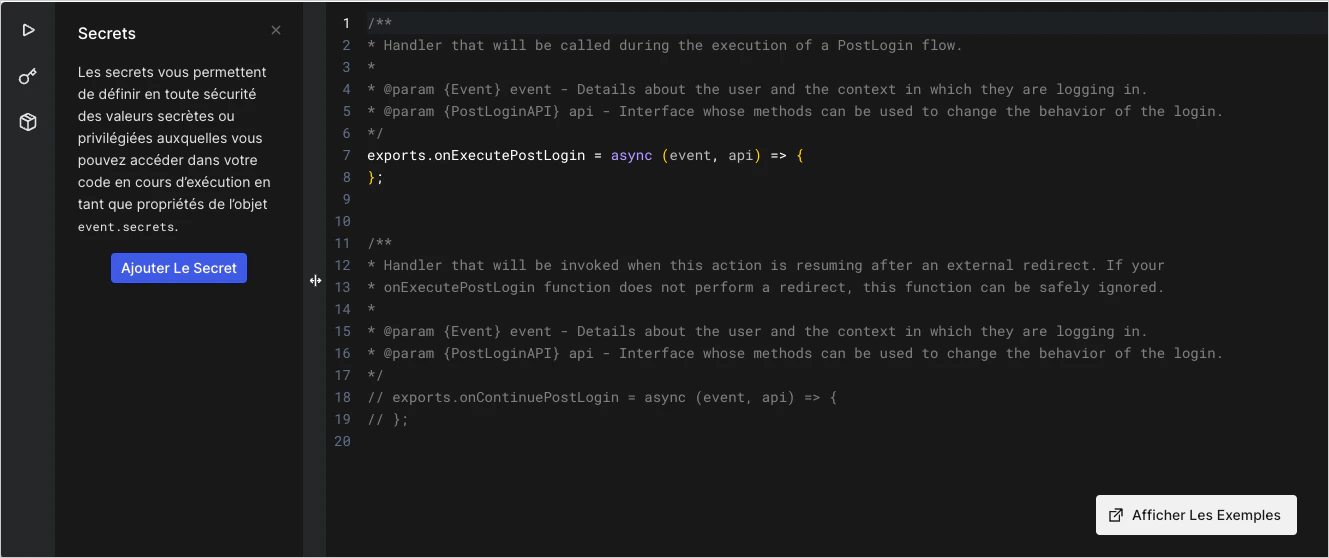
Lorsque vous enregistrez cette action, la dernière version de votre dépendance sera résolue et remplacée par un numéro de version spécifique afin d’éviter que les futures mises à jour du package n’interrompent votre action.
Enregistrer le brouillon
Ajouter une logique personnalisée
event. dans l’éditeur, toutes les propriétés possibles de l’événement devraient s’afficher. Pour en savoir plus sur les informations relatives à chaque déclencheur, consultez la section Explorer les flux et les déclencheurs.
Utilisons notre action pour notifier Slack. Ajoutez ce code à votre action :
Tester l’action
-
Sélectionnez l’icône Test (triangle) dans la barre latérale. Dans la section Payload (Charge utile), vous verrez des données JSON modifiables relatives au déclencheur que vous avez sélectionné lors de la création de l’action.
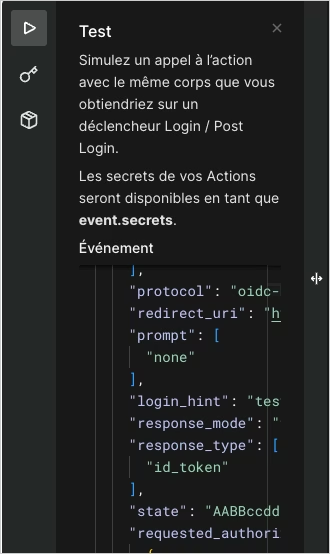
- Sélectionnez le bouton Exécuter, et un message s’affichera dans votre canal Slack.
Déployer l’action
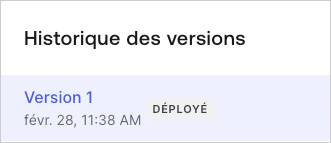
Attacher l’action à un flux
- Allez à Auth0 Dashboard > Actions > Flux pour voir la liste des flux possibles.
-
Sélectionnez le Déclencheur de connexion et faites glisser
my-slack-actiondans le flux.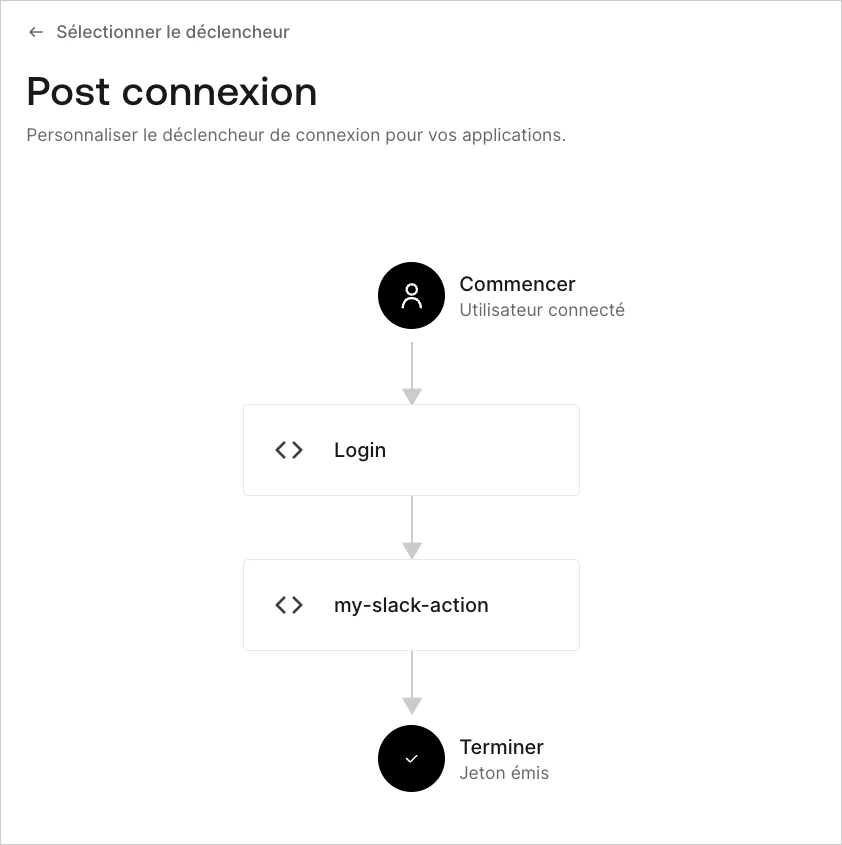
- Sélectionnez Appliquer.
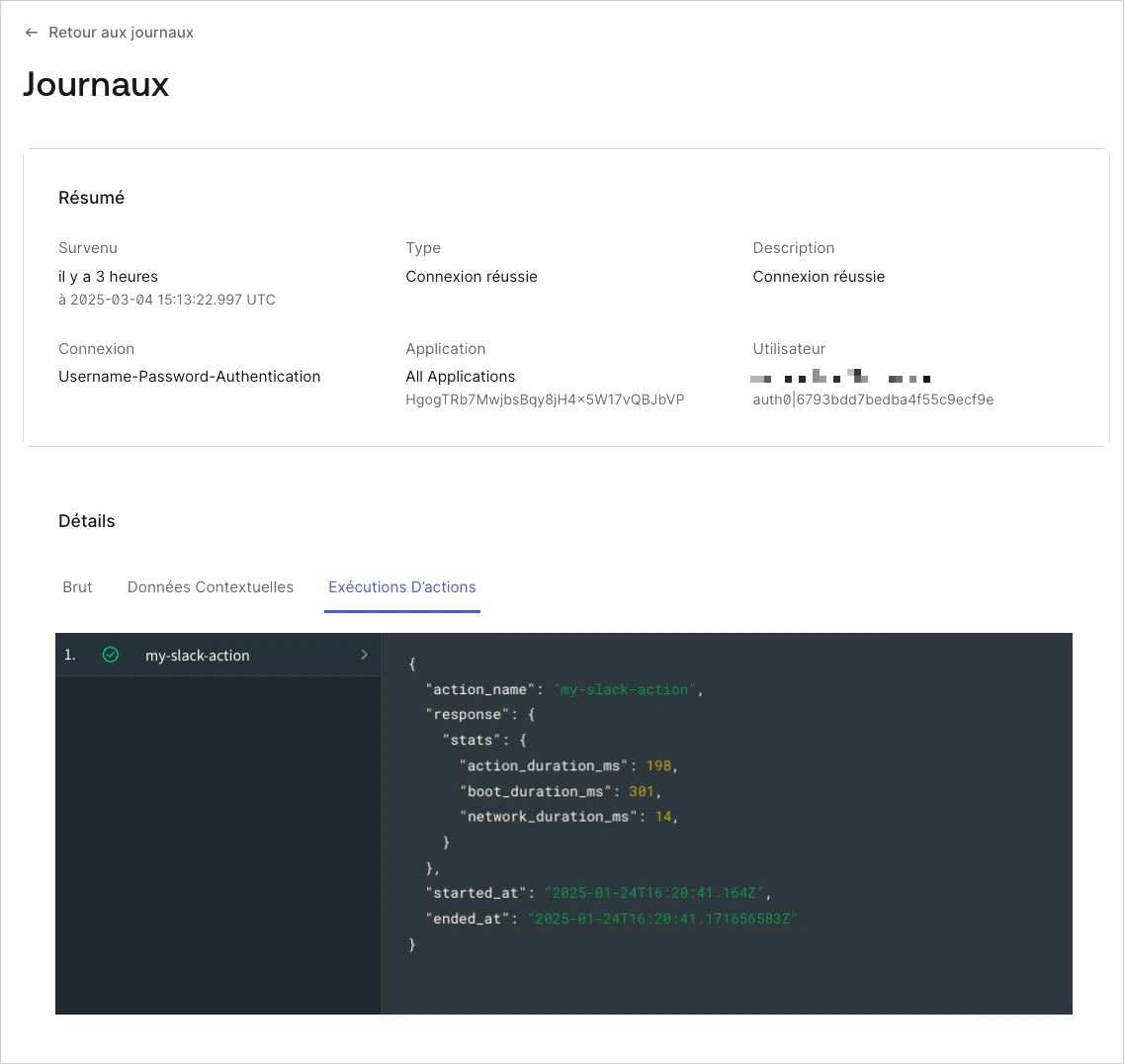
Observer les actions dans les journaux des locataires